Manuell redigering - Bruksanvisning
PDF BruksanvisningVi har forsøkt å utforme den manuelle editoren på en så enkel måte som mulig, slik at den kan brukes også av brukere med begrenset datakunnskap. Likevel krever den en kort innføring og litt øvelse. Når du har vent deg til den, vil det være raskt og enkelt å lage skjæremønstre.
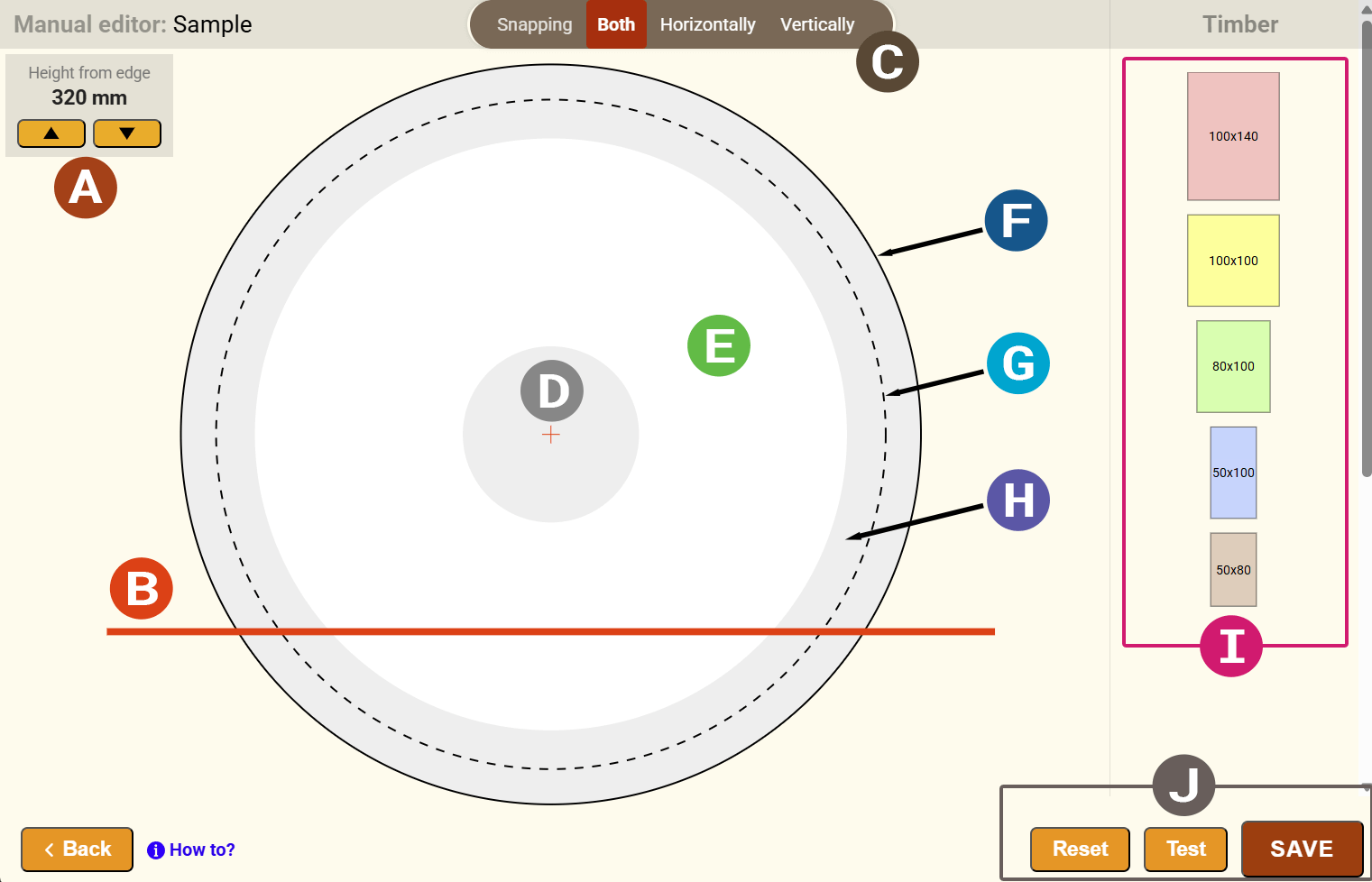
A | Innstilling av grunnleggende skjæreplan |
|---|---|
B | Referanse-skjæreplan (baseline) |
C | Magnetisk justering |
D | Kjerneved |
E | Splintved |
F | Stor sluttdiameter |
G | Liten sluttdiameter |
H | Vankant |
I | Varer av trelast |
J | Knapper for behandling av mønsteret |
Innstilling av grunnleggende skjæreplan (baseline)
Still inn høyden på det grunnleggende skjæreplanet (grunnlinjen) ved hjelp av knappene øverst.
Mønster uten vending
For mønstre uten vending av stokken representerer den røde linjen – grunnlinjen – den nedre grensen under hvilken ingen skurlast-elementer kan plasseres. Dens minste høyde, målt fra bunnen, bestemmes av typen til den tildelte maskinen eller av parameteren «minste skjærehøyde».
Mønster med vending
For mønstre med vending er plasseringen av grunnlinjen valgfri. Den grunnleggende betingelsen er at basen som er definert av grunnlinjen etter vending, er bred nok til stabil plassering av stokken. Den tynnere parallelle røde linjen angir minimumstykkelsen på det siste bordet, så skurlast-elementer i dette området må plasseres høyere og må strekke seg forbi denne linjen. Avstanden mellom grunnlinjen og minimumstykkelsen er definert for den aktuelle maskinen av parameteren «minste tykkelse på det siste bordet».
Innsetting av skurlast-elementer
På høyre side i redigeringsdelen vises skurlast-elementene som er tildelt skjæremønsteret. For å plassere skurlast i stokkområdet klikker du på det valgte elementet. Skurlast-elementet plasseres automatisk i stokkområdet.
Plassering av skurlast
Begynn med å plassere skurlasten på grunnlinjen fra venstre mot høyre. Plasser markøren på skurlast-elementet, trykk på museknappen og dra skurlasten til stedet på stokkprofilen der du vil at den skal plasseres. Plasser gradvis de andre skurlast-elementene fra venstre mot høyre i lag. Når skurlast-elementet er i riktig posisjon og i riktig avstand fra annen skurlast for å opprettholde skjærebredde, vil en tynn blå linje eller flere tynne blå linjer vises, og elementet vil feste seg nøyaktig på plass slik at skjærebredden opprettholdes. Slipp museknappen, så blir skurlast-elementet plassert riktig.
Rotering / sletting av skurlast-elementer
Skurlast-elementer kan roteres eller slettes. Plasser markøren over skurlast-elementet og trykk på "R"-tasten for å rotere det eller på "D"-tasten for å slette det aktuelle elementet.
Magnetisk justering
Systemet fester automatisk skurlast-elementet til dem som allerede er plassert i området, både horisontalt og vertikalt. I enkelte tilfeller er det imidlertid nødvendig å slå av festingen. For dette formålet finnes det en bryter i øvre del av editoren, der en av festeretningene kan deaktiveres. Hvis du for eksempel velger det vertikale alternativet, vil horisontal festing bli slått av, og du vil kunne flytte elementet fritt i horisontal retning.
Zoom - forstørrelse
Ved å dreie musehjulet kan skjæremønsteret zoomes inn eller ut.
Testing og lagring av mønsteret
Etter at du har plassert flere skurlast-elementer, anbefaler vi at du kontrollerer mønsteret regelmessig ved å trykke på knappen Test. Hvis plasseringen av et skurlast-element er feil, vil systemet markere de problematiske elementene. Hvis mønsteret er ferdig, trykker du på knappen Lagre, mønsteret blir lagret i systemet vårt, de enkelte skjæretrinnene blir generert og sendt til mobilapplikasjonen.